如何自定义一个十分好看的桌面
8/12/2026
前言:为什么你要和我一起吃巧克力味的💩
Forma bonum fragile est.
整整一个月,我都沉迷于化名为“自定义”的生产力色情当中,花了不知道多少时间搜索各种十分精致的小组件,先研究它们的安装(哦先生,我们管那叫部署),然后费尽心思让它们正常工作(aka 适配);最后再花不知道多少时间调整字体,字号,位置,颜色,圆角等等数不清的细节,或是在网上无意义地浏览着数之不尽又相差甚微的皮肤。
当然,这其中最关键的环节是说服自己这一切都是在干活,从中获取成就感。先是自定义了 powershell,加了个很 fancy 的状态栏;然后给 claude code 也整了个同款,尽管除了上下文消耗情况以外的信息我根本不会看;最后则是桌面:隐藏快捷方式,动态壁纸,自定义任务栏,播放器+音频可视化小组件…很难说对使用体验有什么具体提升,对性能和工作效率很有可能还要有反作用(谁能拒绝什么都不做只是盯着自己那缓缓动着的 4K 动态壁纸,听着风扇起飞的声音音乐,看着十分优雅地跳动着的音频可视化条发呆呢),总而言之就像依托巧克力味的答辩一样。
でも,说一千道一万,它吃起来真香啊😭
拒绝不了啊,正因如此,拒绝不了。我的时间已经浪费了一次了,怎么能让浪费时间的经验再被浪费一次呢?所以和我一起大大方方浪费时间吧🫵
正如标题所说,先从桌面自定义开始吃。
概览:一个好看的桌面长什么样,构成如何
本文提到的所有好看的桌面当然指的是我的桌面,它长这样:
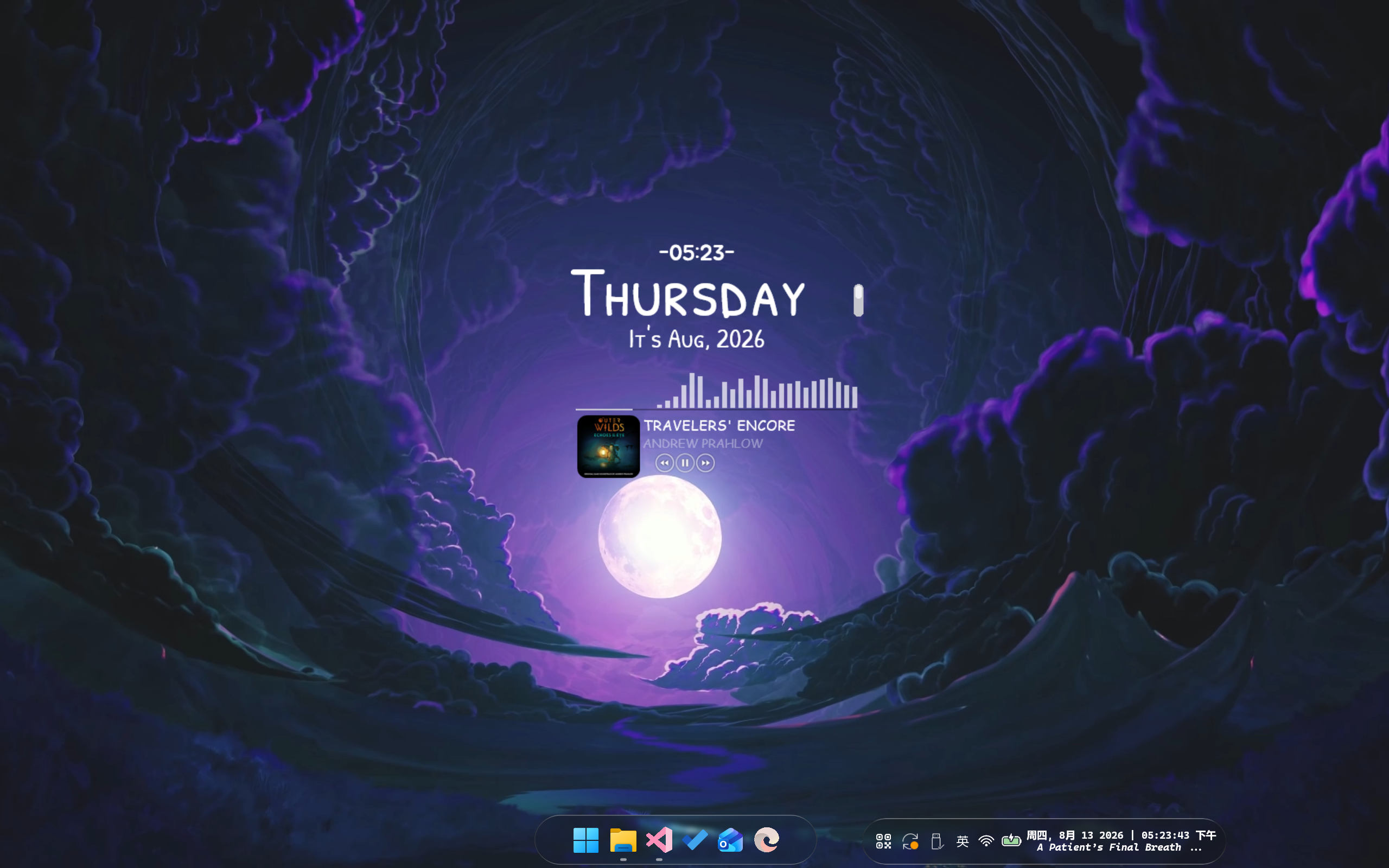
你觉得好不好看那是无所谓的(自豪),但是我认为至少在这个方面我的看法还是有一点普适性的。另外,正如 tag 所说,我能力有限(菜),所以桌面当然是Windows Only,KDE Plasma 和 Gnome 之流,甚至 mac 都可以 say goodbye 了。
我认为的好看的桌面有如下要素:
- 干净简洁, 桌面上没有东西或者东西很少;就算有,也要井井有条,摆放位置要同时满足美观和易用性。Windows 默认的塞格子还是太弱弱了。
- 炫 ,4K 动态壁纸,音频可视化,任务栏自定义,都属于这个范畴。
- 易用,桌面毕竟是桌面,只是摆着看为什么不直接放个视频呢?桌面还是得要能够满足和正常其他桌面时一样的使用需求,甚至最好能针对个人习惯做优化。
So,我的方案如下:
| 功能 | 软件 |
|---|---|
| 动态壁纸 | Wallpaper Engine |
| 桌面收纳 | Pogget or quantoflx(后者需要 rainmeter) |
| 任务栏自定义 | Windhawk |
| 小组件(时间、音频可视化) | Rainmeter (+quantoflx) |
这些软件安装和正常运行并没有难度,都是开箱即用级别的。可能最大的难度是访问 Github 和 Steam 并(wallpaper 需要)付款,但是这个我不管(理直气壮)
Part.1 Wallpaper Engine:动态壁纸
动态壁纸最高的山、最长的河,伟大无需多言。
Step.1 安装
“部署”的话破费在Steam上买一个安装就是了(Steam 不会装/不会登录/不会付款那没事了)。
Step.2 善用筛选,寻找心仪的壁纸
硬要说的话能分享的就是找壁纸的心得了。
能碰的只有场景和视频两种;网页类型壁纸中毒风险极高(赛博花柳病警告),建议直接筛掉。
场景壁纸本质动态图片叠加。优点是体积小,互动效果好(鼠标视差、老司机都爱用的 X 光功能)。缺点是动态效果有但相对没有视频好(依赖渲染,帧率、画质和动态效果必有一个上不去),文件是 wallpaper 自带的格式,无法轻易挪作他用。
视频壁纸顾名思义本质就是一个视频。优点是动画流畅,分辨率高(人人都爱的 4K 高清高帧率),文件就是 mp4 格式,可直接使用(可以下电影,dddd)。缺点是体积大。
鼠标追踪动画以及音频可视化、时间等各种小组件功能是这两种壁纸共有的。如果决定要装 Rainmeter 可以全部关掉了,性能,可自定义、可扩展性和视觉效果全方面更好;如果决定只装 wallpaper 的话,开着这些小组件就可以让桌面看起来还不错了。
我喜欢的用法是设置分辨率为仅限 2560x1600 及以上,类型仅限为视频,按订阅量从高到低排序,这样可以快速找到动画效果牛逼的 4k 壁纸。
Part.2 Pogget:桌面收纳
开源小项目,因此难免有各种难以言说的 bug,性能表现也不甚美丽;相比同为开源软件的 quantoflx,单论它们作为一个程序本身的表现来说肯定是比不上的。quantoflx 依托相对成熟的 Rainmeter,轻装上阵,功能简单,稳定很多;pogget 自己单干,功能也更加复杂,难免各方面显得像个半成品,有些细节不太到位。
但是,你所拥有的功能性,正是成为王的理由! 多样化且方便自定义(因此 bug 和各种兼容性问题也容易出现)的收纳箱功能是我选择 Pogget 的唯一理由,当然这也是它的唯一功能。相比之下 quatoflx 的收纳就显得太僵硬了。
Step.1 安装
安装去Pogget 官网像一个正常软件一样下载安装即可。
Step.2 基本收纳功能实现
搞好桌面收纳才是重点,正常来说这就需要:
- 收纳快捷方式
- 收纳文件
因为这是正常桌面上应该且(应该?)只会有的两种东西。为此,Pogget 有:
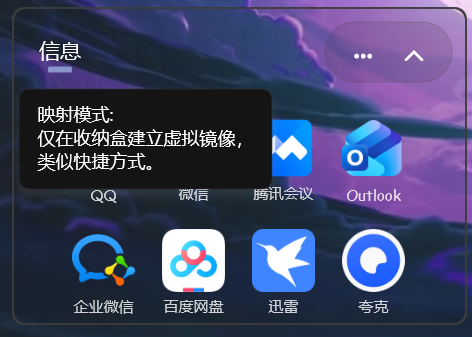
映射收纳盒:收纳的是原文件的映射,改动收纳盒内容不会改变原文件。本质上就是个软件收藏夹的功能,用于收纳原有的桌面快捷方式。 理论上,举个例子,应该将 QQ.exe 直接拖入一个映射收纳盒,这样收纳盒中就会形成指向 QQ 的快捷方式——但是谁家好人会把应用本体放在桌面上?!把桌面上的快捷方式直接拖入收纳盒也不可行:这样不会使桌面上的快捷方式“移动”,而且把桌面上的快捷方式删除还会使收纳盒中的失效(因为不改动原文件,收纳盒中的是指向桌面上快捷方式的快捷方式)。
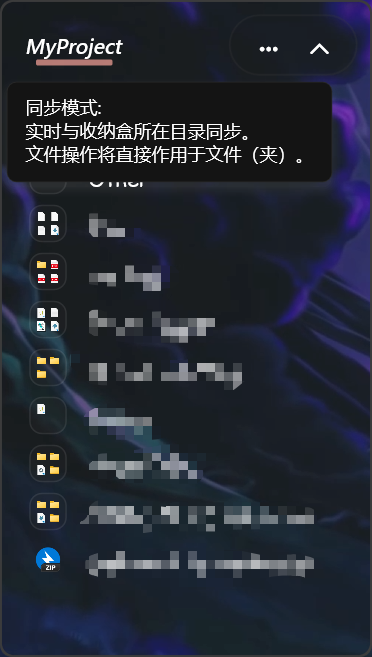
同步收纳盒(具体来说是目标收纳盒):收纳的是文件本身,任何对收纳盒中文件的操作都是实际操作。用于收纳原桌面文件,甚至可以用于管理其他原来不在桌面的文件。 Pogget 提供了普通收纳盒和目标收纳盒两种同步收纳盒,两者实际上区别不大,但我强烈推荐只使用目标收纳盒:目标收纳盒就是一个指向你指定文件夹的快捷入口,相当于把这个文件夹在没有实际移到桌面上的情况下“搬”到了桌面上 ;普通收纳盒则是 Pogget 提供的“虚拟文件夹”,和目标收纳盒功能完全相同,看起来像是桌面上的一个文件夹而实际上不在桌面上,文件是被保存在了 C 盘下 Pogget 自己的文件夹里,也就是说普通收纳盒其实只是指向一个特定文件夹(还是一个很屎的位置)的同步收纳盒罢了,路径不直观,难以通过其他方式(文件管理器)管理,是目标收纳盒完完全全的下位。
磁力访问窗与桌面美化无关。
最终我的收纳方案是:
- 先把桌面上所有的快捷方式移到一个方便的地方(我的是 D 盘专门新建了一个放快捷方式的文件夹),再拖进映射收纳盒管理,这样就能做到原桌面快捷方式全部移交收纳盒管理了。(不知道有没有更优雅的解决方案?)
- 把桌面原有的零散文件该归档的归档,全部放到各自的具体文件夹去;最后在自己喜欢的位置(我的依旧是 D 盘)建一个文件夹专门用来放临时文件。最后再在桌面上对自己平时使用较多的文件夹建立目标收纳盒。
- 设置开机自启,同时把“启动后显示主程序”关掉。这样开机不至于桌面空荡荡,要手动翻文件夹打开 Pogget 才能使用电脑;也不会甩一个大 B 界面到脸上。
由此,我们完成了清空 Desktop 文件夹的壮举!所有快捷方式都被统一收纳,所有文件都得到了归档;更重要的是,它们都可以在原有功能不受丝毫影响的情况下,在桌面被分组归类收纳,被随意分配位置,同时不再实际占用桌面空间。
Step.3 收纳盒样式美化
Pogget 的收纳盒收纳功能好用的同时,也支持有相当自由度且方便上手的外观自定义。你可以做到:
- 静态显示调节:基本的,收纳盒的长宽、位置、圆角大小、图层位置、是否固定;背景版、标题栏、收纳盒边框的样式和不透明度,图标和列表视图,图标距离和排序方式,文本阴影,边框效果等等。
- 动画效果调节:自动隐藏及其方式。
- 差异化调节:每个收纳盒都可决定采用全局配置或局部配置,差异化自定义。
我的方案是:
- 软件快捷方式收纳盒使用图标视图,目标收纳盒使用列表视图。
- 背景使用“透明”,调高透明度,实现类 Liquid Glass 效果。
- ⚠ 开启自动淡化和标题栏自动隐藏,在需要调整排版时再临时切换回不自动隐藏。这样所有收纳盒在鼠标不在其区域时都会完全隐藏,在鼠标悬浮时则会有丝滑的展开效果。熟悉位置后,桌面美观空旷,动画优雅丝滑,易用性我认为也不受影响。不习惯可以按默认设置来,不使用自动隐藏。
Step.4 学会应对各种 bug 和不足😓
早在最初便说过,Pogget 作为一个小项目,各种 bug 和细节问题、兼容性问题是不可避免的。常见的如下:
- 拖动判定失灵:拖不动收纳盒。确认没有开固定后反复尝试即可。
- 收纳盒背景闪烁抽搐,软件界面异常:这种在安装了 Windhawk 的 Translucent Windows 或 File Explorer Styler 等会改变系统窗口样式的插件后极有可能发生。Pogget 中有些窗口调用的是系统样式,这些插件可能引起严重的兼容性问题。可以尝试关闭这些插件来解决。
- 列表视图下滚动查阅,文件名会穿到标题栏上:这个目前来看就是显而易见的 bug,细节没做好很掉 B 格。只能注意一点,忍着等修复了(有技术的可以自己去提 PR,十分鼓励)。
- 一些性能问题:如开机启动慢,动画效果时不时 low 帧。这是根本上的问题,优化起来比较困难,如果难以忍受,更在意稳定性和性能可以去换用 quantoflx 或尝试简化样式(透明比纯色快更消耗性能)+舍去动画效果。
Part.3 Windhawk:系统美化
Step.1 安装
同样访问Windhawk 官网正常下载安装即可。
Step.2 挑选并下载一堆插件
Windhawk 的威力全部来自于它的插件。依靠插件,它可以做到从任务栏、开始菜单、通知中心到文件管理器的所有地方,无数细节的样式更改优化和易用性提升,同时居然还能表现出不错的性能(比 Pogget 好多了,开机启动神速,内存占用不大)。当然与桌面关系最大的就是任务栏了。
鉴于插件太多,就偷懒放一个参考插件推荐视频在这里。也可以去各大平台自行搜索。
我个人目前用的与任务栏美化相关的插件组合如下 (很抱歉,全部乱序喵):
| 插件 | 功能 | 插件内设置 |
|---|---|---|
| Taskbar Styler | 任务栏样式自定义 | LiquidGlass 主题 |
| Taskbar Clock Customization | 任务栏时钟样式自定义 | x |
| Taskbar height and icon size | 字面意思 | x |
| Taskbar tray icon spacing and grid | 字面意思 | x |
| Middle click to close on the taskbar | 像浏览器一样使用中键关闭窗口 | x |
| Taskbar Volume Control | 使用鼠标滚轮在任务栏直接调节音量 | x |
| Notificaton center Styler | 通知中心样式自定义 | TranslucentShell 主题 |
| Start Menu Styler | 开始菜单样式自定义 | TranslucentStartMenu 主题 |
| Taskbar auto-hide when maximized | 最大化窗口下任务栏自动隐藏 | x |
| 任务栏 Dock 动画 | 实现类似 Mac Dock 的动画效果 | x |
小功能集合起来改善还是挺大的,个人感觉真实提升了使用舒适度。
Part.4 Rainmeter:桌面小组件
和 Windhawk 一样,Rainmeter 的强大来源于极度发达的生态系统。互联网上有着庞大的 Rainmeter 皮肤和扩展社区,如DeviantArt(我目前稳定在用),以及其他很多(我懒)。我们空旷的桌面中绝对的视觉中心就是它的各种小组件:时间、音频可视化条、日历、dock(类似任务栏)甚至播放器等等。
人各有喜好,这里只介绍 Rainmeter 及其皮肤的安装和自定义方法,以及分享我自己用的一套主题算了。
本体及皮肤安装
本体找Rainmeter 官网正常下载安装即可,开箱即用,没什么好说的。记得选中“已激活的皮肤”,把极丑的默认皮肤卸载掉(“卸载”是关闭不是删除,和“加载”对应),想要尝试开启则在左侧文件夹里找到对应的.ini文件选择加载。由此顺便可以差不多熟悉 UI 操作逻辑了。
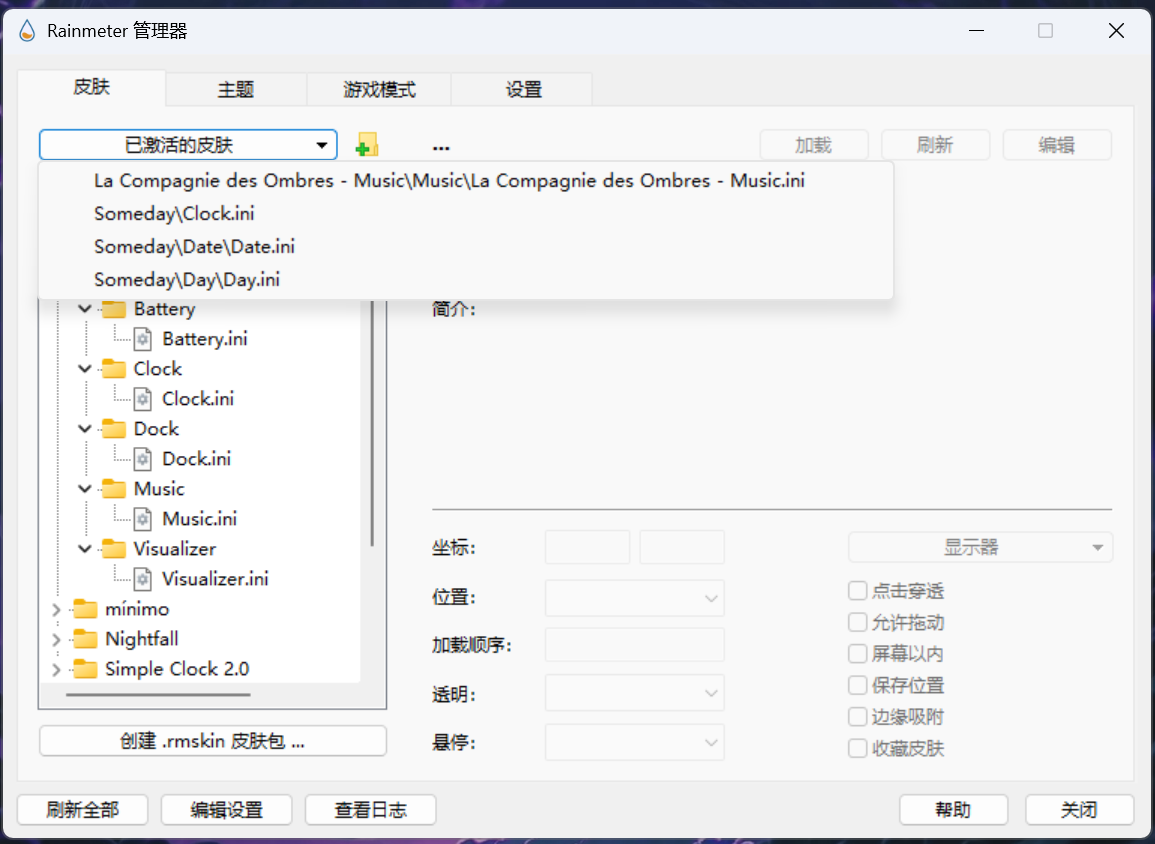
皮肤从各大资源网站下载.rmskin文件,双击安装即可(选用 Rainmeter 打开)。一个皮肤有多个组件,可以独立开关,不同皮肤的组件混搭使用是常态。安装好了,皮肤里的所有组件通常会默认加载,按之前开关默认皮肤的方法一样开关即可。
皮肤自定义
每个皮肤文件夹下有多个组件小文件夹。组件的“前端”是.ini文件,以硬编码形式记录着组件的形状、位置以及简单的行为信息,比 html 等大多数前端语言还好懂,很好上手编辑,更不用说上 AI 了;有的比较复杂的组件如音乐播放器会有“后端”脚本,可以交给 AI 实现想要的功能。比如播放器组件大多原生不支持接入国内音乐软件,我的播放器接入 QQ 音乐就是由 DeepSeek 完成的,工作量并不大,效果也很稳定。没有计算机基础,不会使用 AI 工具的不建议使用播放器这种硬性要求一定自定义编写工作的组件;使用其他成熟简单又美丽的组件,做一些外观自定义即可。
我的组合
| 组件 | 来源皮肤 | 其他说明 |
|---|---|---|
| 时间 | Someday | x |
| 星期 | Someday | x |
| 日期 | Someday | x |
| 播放器+音频可视化 | La Compagnie des Ombres | 需编写脚本实现接入国内音乐软件 |
写在后面:传统功夫,一定要点到为止!!
美化永远没有尽头,调整的可能性和资源的数量对个人来说都是无限的,不要把时间过多花在这上面,边际效用衰减极其严重。开头的拉丁谚语说的就是:“美丽是脆弱的善” 。写这篇文章,也是希望让走上这条路的煞笔们比我少花一点时间来走到我这个地方,从而比我更早停下,浪费更少时间。
当然另一方面也是出于一种显摆的欲望,这又何尝不是“美化”所代表的那种不健康的欲望的一种延伸呢?越过单纯实用性的界限,为了折腾而折腾的折腾,就是为了即时正反馈而折腾的折腾,因此也是看似有产出实则大概率没效率的精神麻痹。
但是真的好爽啊卧槽 😭
OhImT 于 8 月 12 日吐血写了一晚上,大概写了 5 个小时一气呵成,所以是写于 8 月 13 日凌晨。后有一些增删改动,所有图片都是后来加的。
妈的累死我了🤬